ในขณะที่คุณเดินทาง Triton จะทำการบันทึก track การเดินทางโดยอัตโนมัติ โดยจะแสดง track การเดินทางในหน้าแผนที่ เป็นจุดอย่างต่อเนื่องตามการเคลื่อนที่ ซึ่ง track นี้เราสามารถสร้าง หรือบันทึก ไปเป็น trail เพื่อบันทึกลงในหน่วยความจำเก็บไว้ เพื่อสะดวกต่อการ Activate นำไปใช้งานหรือเดินทางครั้งต่อไป
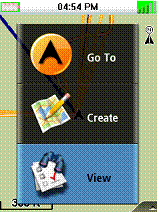
- ก่อนที่จะเริ่ม ต้องทำการเคลียร์ track history ออกจากเครื่องก่อน โดยการกดปุ่ม Menu แล้วเลือก View.
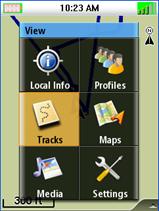
- เลือก Tracks และกด Enter
- ในหน้าเมนู Tracks เลือก Erase Track และกด Enter
- กด Escape จนกระทั่งมาถึงหน้าจอแผนที่
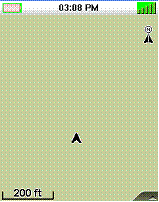
- track ที่เคยเดินทาง ในหน้าจอแผนที่จะหายไป ตามรูปข้างล่าง
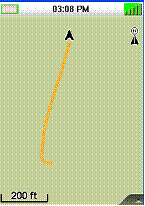
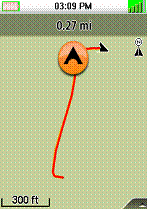
- ทดลองเดินทางหรือขับรถไปประมาณ 450 ฟุต สังเกตุ Triton จะทำการบันทึก track history อย่างต่อเนื่อง โดยอัตโนมัติเป็นเส้นตามรูปข้างล่าง
- จากนั้น คุณสามารถบันทึก track history ไปเป็น trail
โดยกด Menu และเลือก Create.
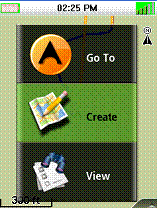
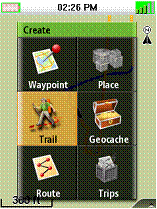
- เลือก Trail และกด Enter
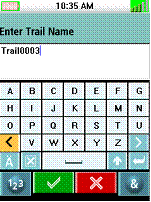
- พิมพ์ชื่อ trail ที่ต้องการบันทึก โดยสามารถใช้ชื่อที่เครื่องตั้งมาให้โดยอัตโนมัติตามที่แสดงก็ได้
- เลื่อนเคอร์เซอร์ลงมาที่เครื่องหมายถูกสีเขียวแล้วกด Enter และ
-
กด Escape ออกไป จนถึงหน้าแสดงแผนที่
- ต่อไป กดปุ่ม GoTo ค้างไว้จนกระทั่งแสดงเมนู GoTo จากนั้นเลือก Trail และกด Enter
Note: Return to the starting point of the trail.
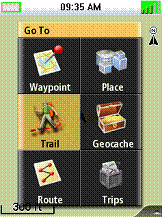
- เลือก trail ที่ต้องการและกด Enter
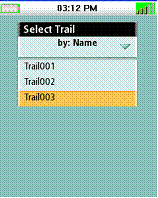
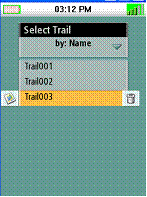
- จะแสดงไอคอน 2 รูปแบบ เลื่อนเคอร์เซอร์ไปยังที่ไอคอนทางซ้ายมือ และกด Enter
(ไอคอนทางขวามือจะเลือกเมื่อต้องการลบ trail ส่วนไอคอนทางซ้ายมือจะใช้แสดงและ activate trail ที่บันทึกไว้)
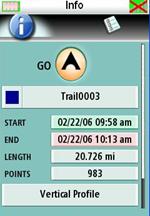
- ที่หน้าจอ trail info จะแสดงข้อมูลเกี่ยวกับ trail รวมทั้ง vertical profile เวลาเริ่มต้นและสิ้นสุด ความยาว และจุดทั้งหมดของเส้น trail กด Enter ในหน้า trail option เพื่อ activate trail.
Note: เราสามารถเปลี่ยนสีของเส้น trail ได้โดยเลื่อนเคอร์เซอร์ไปที่  และกด Enter และกด Enter
- จะแสดงเส้น trail รวมถึงความยาวของ trail ที่คุณได้บันทึกไว้ กด Enter อีกครั้งเพื่อ activate trail
- ที่หน้าจอแผนที่จะแสดงสัญลักษณ์ 2 แบบ :
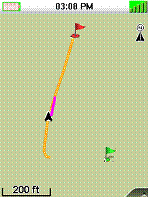
- สีเขียวเป็นจุดเริ่มต้น และสีแดงเป็นจุดสิ้นสุดของ trail
- เส้นสีชมพูเป็นไกด์ไลน์เพื่อบอกการเดินทางจากตำแหน่งที่คุณอยู่ปัจจุบัน ไปยังตำแหน่งเริ่มต้นของเส้น trail
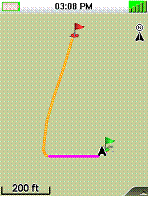
- ขณะที่คุณเดินทางตาม trail จะเป็นเส้นสีชมพูคอยอัพเดทการเดินทางของคุณ เพื่อไปยังจุดต่อไปในเส้น trail ซึ่งจะช่วยคุณในการเดินทางและเมื่อเดินทางถึงจุดสิ้นสุดของ trail
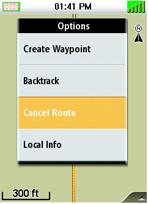
- เมื่อเิดินทางถึงจุดหมายแล้ว ถ้าต้องการยกเลิกเส้นทาง กด Enter และเลือก Cancel Route
ที่มา : www.magellangps.com
เรียบเรียง : ทีมงาน Aerocomm
|





